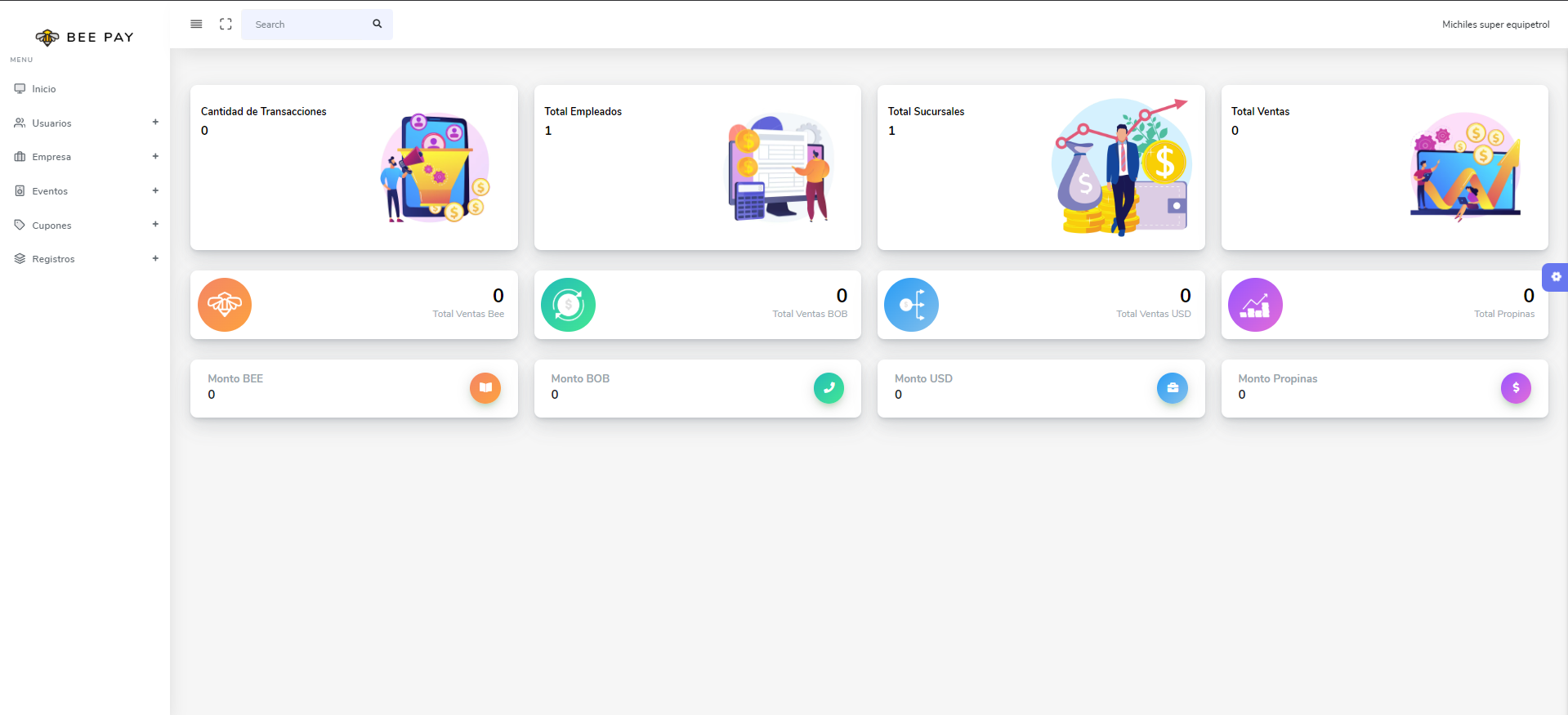
En el dashboard podremos ver datos importantes de la empresa como:
- Cantidad de Transacciones
- Total Empleados
- Total Sucursales
- Total Ventas
Con el menu del lateral izquierdo accedemos a la pagina de Usuarios app Comercio.

En la vista de Usuarios comercio podemos ver, crear y editar los usuarios de la empresa.
Para crear un nuevo usuario le damos click en “Crear Nuevo”. Esto abrira una nueva pagina donde podran llenar los datos del usuario.
Para editar el usuario tendremos que darle click al boton “Editar” y este nos llevara a una nueva pagina. En esta pagina podremos modificar el campo que deseemos.

Empresa

En la pagina de podemos ver algunos datos de la empresa. Tambien podemos apretar el boton de “Ver Sucursales”.

Aqui podremos ver informacion acerca de las sucursales de la empresa. Podemos editar y ver las sucursales. Para crear una nueva sucursal es necesario contactarse con el numero o correo en nuestra pagina https://justbeesolutions.com/contacto/.
Apretando el boton de “Registros” en el menu lateral tenemos tres opciones. Transacciones, reportes y propina.

 En esta ventana podremos ver la transaccion mas detallada.
En la ventana de Propina podremos ver la propina que recibieron los usuarios de los comercios(meseros, cajeros, etc.).

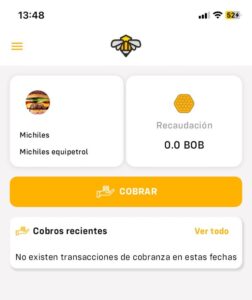
Para realizar un cobro entramos a la app BeePartner. Apretamos en el boton “Cobrar. Este boton nos llevara a la siguiente ventana.
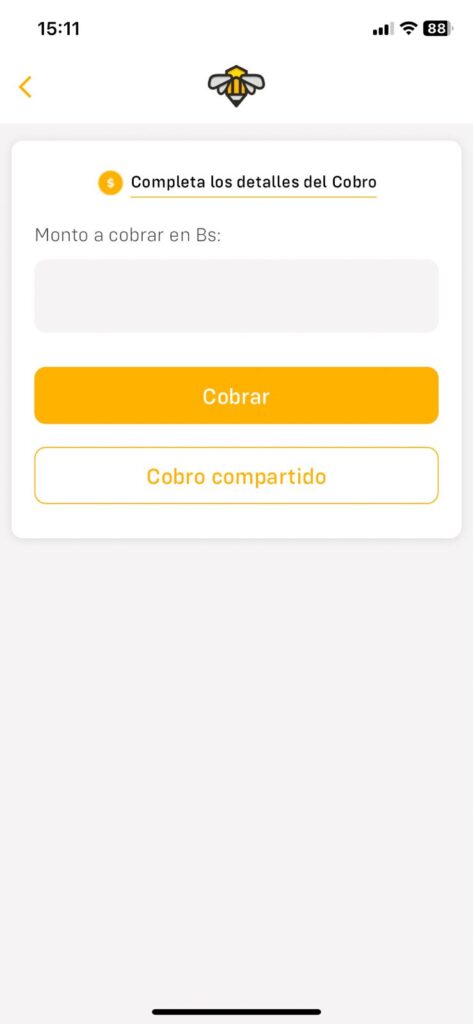
En este ventana pondriamos la cantidad en Bs a cobrar. Despues tendriamos que preguntar si el pago es normal o si los usuarios compartiran el pago.
Cobro Normal
Si el cobro sera normal apretamos el boton “Cobrar” y este boton nos llevara a la siguiente ventana.
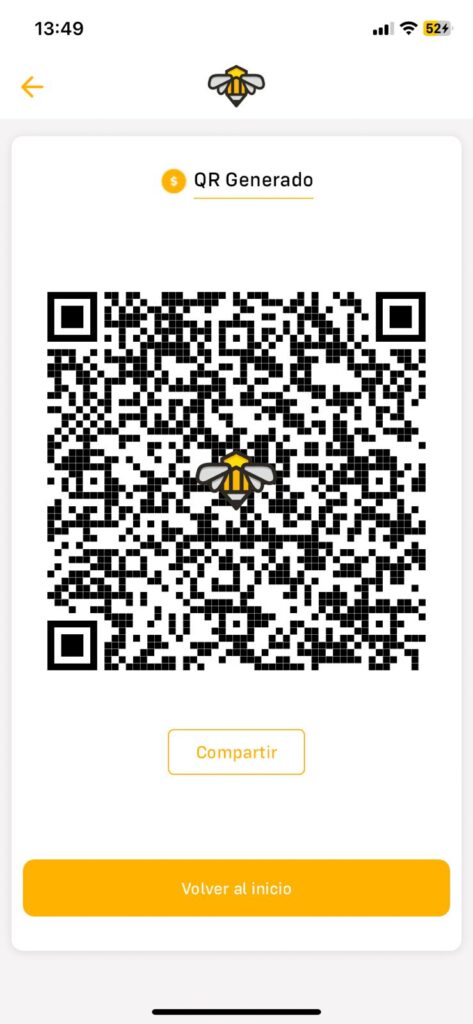
Este sera el qr que le tendra que mostrar a el cliente para que realice el pago.
Cobro Compartido
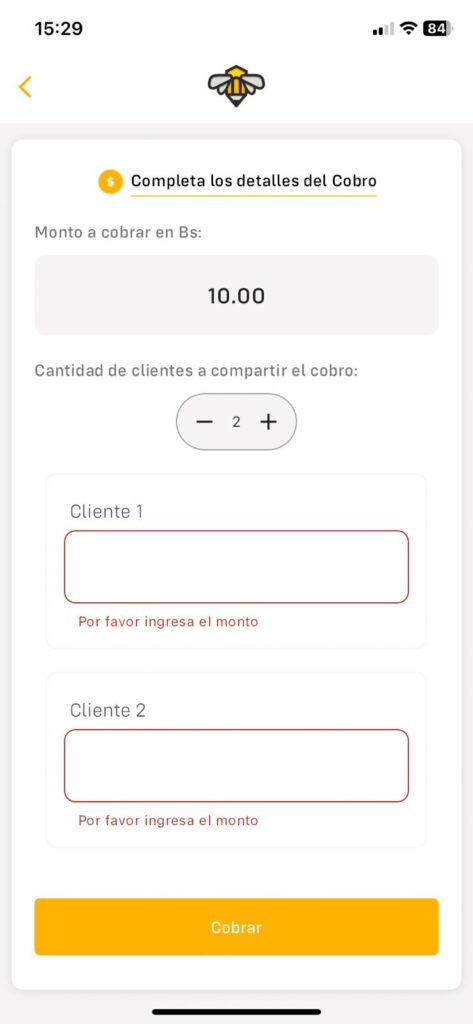
En la ventana del cobro compartido tendremos la opcion de poner entre cuantos clientes se va compartir la cuenta. Ponemos el monto que pagara cada cliente.
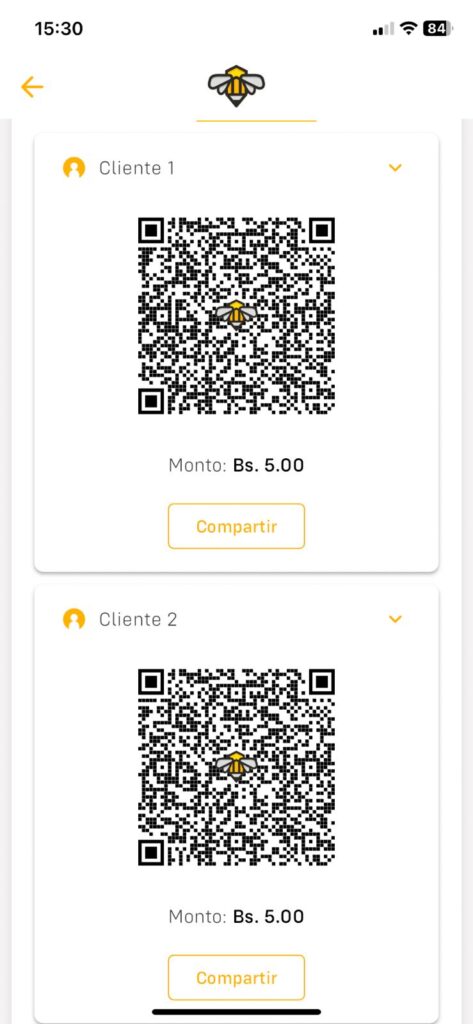
La app nos generara los QR’s necesarios para que todos los clientes puedan pagar. Para poder ver el estado de sus transacciones tendremos que volver al inicio y apretar en el boton “Ver todo”.
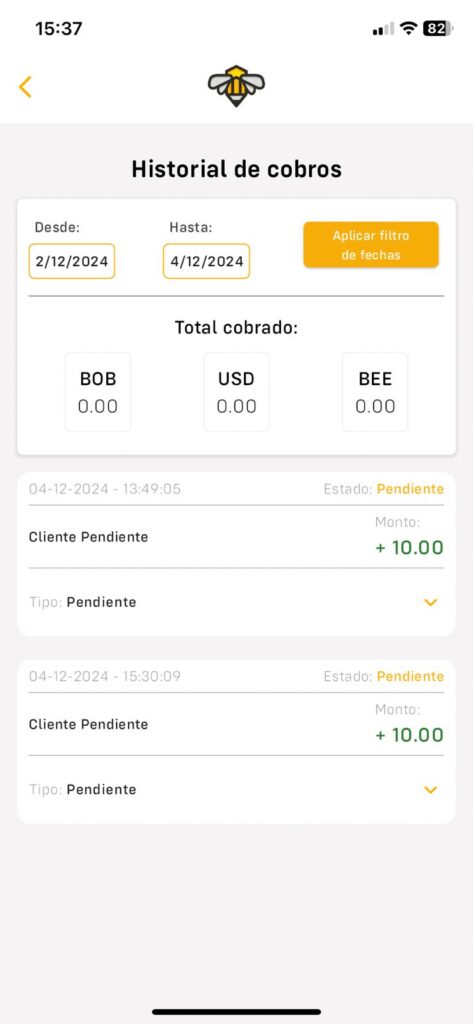
En esta ventana podremos hacerle un seguimiento a las transacciones.